
Soubory a úložiště
Všechny soubory manuálu najdete na jednom místě i s tím, kolik místa zabírají, a nepoužívané smažete jedním krokem. Tady zjistíte, jak úložiště funguje a co dělat, když dochází místo.
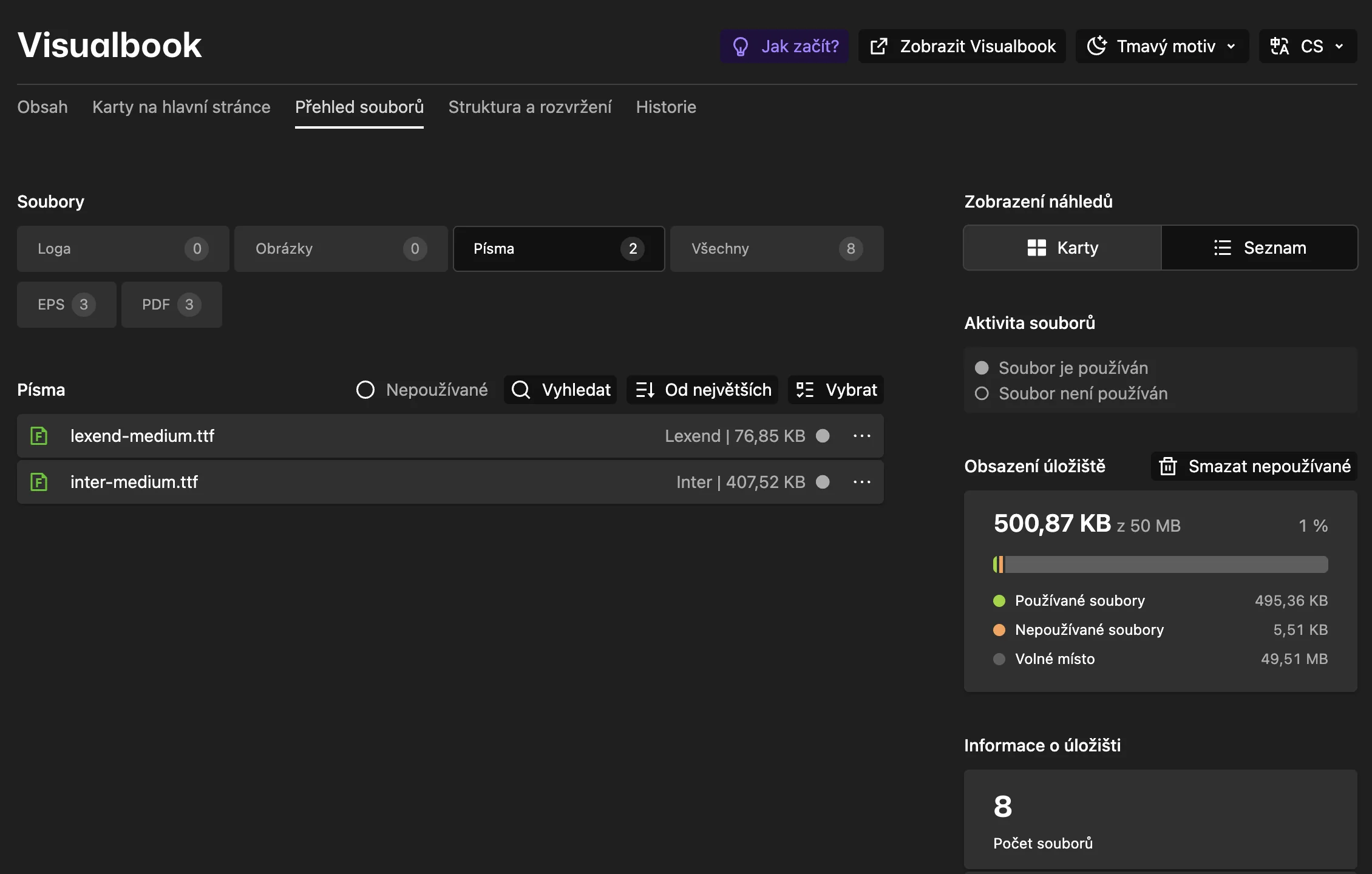
Přehled souborů
V panelu otevřete Přehled a záložku Přehled souborů. Soubory celého manuálu jsou tu roztříděné do záložek Loga, Obrázky, Písma, dalších záložek podle přípony (například PDF nebo ZIP) a Všechny. U multibrandu mají vlastní seznam Sdílené soubory.
- Pole pro hledání najde soubor podle názvu.
- Nepoužívané ukáže jen soubory, které Visualbook nikde nepoužívá.
- Když vyberete více souborů, smažete je najednou.
Akce Kopírovat odkaz u souboru vloží jeho adresu do schránky. Hodí se, když chcete soubor poslat e-mailem nebo na něj odkázat z jiného dokumentu.
Kolik místa máte
| Verze | Kapacita úložiště |
|---|---|
| Designer | 100 MB |
| Studio | 200 MB |
| Firma | 300 MB |
Vpravo na záložce Přehled souborů je graf Obsazení úložiště s údaji Používané soubory, Nepoužívané soubory a Volné místo. Pod ním jsou Informace o úložišti s Počtem souborů a Kapacitou uložiště.
Co se stane, když místo dojde
Visualbook kontroluje volné místo před nahráním souboru, jeho náhradou i před duplikací stránky nebo sekce. Pokud by operace limit překročila, zastaví se dřív, než cokoli uloží, a zobrazí hlášku, například „Soubor nelze nahrát. Operace by přidala soubory o velikosti 48 MB a překročila limit úložiště 200 MB…“. Stávající soubory zůstanou beze změny.
Místo uvolníte takto:
- Na záložce Přehled souborů projděte záložky Obrázky a Všechny a hledejte velké soubory – často jde o videa nebo nekomprimované obrázky.
- V grafu Obsazení úložiště klikněte na Smazat nepoužívané. Smažou se jen soubory, které Visualbook nikde nepoužívá – typicky nahrané, ale nevybrané, nebo nahrazené jinými. Vše, co je v manuálu vidět a ke stažení, funguje dál.
- Pokud potřebujete trvale víc místa, požádejte podporu o navýšení limitu.
Náhrada souboru stejného jména
Když nahrajete soubor se stejným názvem, jaký už na stránce je, Visualbook původní soubor nahradí. Odkazy na něj v sekcích, tlačítkách ke stažení i na kartách zůstanou platné. Nové logo acme-logo.svg tak vyměníte jedním nahráním a nemusíte ho znovu vybírat všude, kde se používá.