
První logo manuál za deset minut
Z nového Visualbooku připravíte manuál, který můžete poslat kolegům – s názvem značky, barvou a logem v hlavičce, faviconem, logem ke stažení a kartou na úvodní stránce.
Co bude hotové
Manuál ponese název, barvu a logo vaší značky. Na úvodní stránce bude karta Loga a na stránce loga si návštěvník stáhne vaše logo jako SVG, PDF a PNG.
Postup
Připravte si soubory
Budete potřebovat:
- logo jako SVG ve dvou verzích – na světlé a na tmavé pozadí, například
firma-logo-svetle.svgafirma-logo-tmave.svg, - favicon jako PNG o rozměru 32 × 32 nebo 64 × 64 px,
- HEX kód hlavní barvy značky, například
#E30613, - volitelně tiskové soubory loga (CMYK PDF a EPS) a ZIP s celým logopackem.
- logo jako SVG ve dvou verzích – na světlé a na tmavé pozadí, například
Zadejte název značky
V menu vlevo otevřete Nastavení a záložku Název a popisek. Do pole Název značky napište název, například
Firma, a do Popisek brand manuálu krátký popis, napříkladLogo manuál značky Firma. Klikněte na Uložit. Název se zobrazí v záložce prohlížeče a ve výsledcích vyhledávačů, popisek jako hlavní nadpis úvodní stránky.Přidejte barvu značky a obarvěte hlavičku
Otevřete Design a záložku Barvy. V poli Vaše brandové barvy přidejte řádek: do HEX zadejte
#E30613, do Název barvy napříkladFiremní červená.Pak v poli Header pozadí vyberte tuto barvu – brandové barvy se nabízejí ve všech výběrech barev. Je-li hlavička tmavá, nastavte Nadpis H1 (titulek v headeru) na světlou barvu. Klikněte na Uložit.
Nahrajte logo do hlavičky a favicon
V Designu přejděte na záložku Logo a favicon. Do pole Logo v hlavičce nahrajte logo ve formátu SVG, do pole Favicon soubor PNG. Velikost loga doladíte posuvníkem Velikost loga v hlavičce. Klikněte na Uložit a tlačítkem Zobrazit Visualbook se podívejte, jak hlavička vypadá.
Otevřete stránku loga
V menu otevřete Přehled a záložku Obsah. V seznamu Stránky klikněte na Loga. V části Loga na této stránce jsou připravené dvě stránky – Logo a Symbol. Otevřete Logo.
Nahrajte SVG loga
Režim pozadí loga nechte nastavený na Světlé / Tmavé pozadí. U pole Logo na světlé pozadí (SVG) klikněte na Nahrát a vyberte
firma-logo-svetle.svg– nebo soubor do pole přetáhněte. Stejným způsobem nahrajtefirma-logo-tmave.svgdo Logo na tmavé pozadí (SVG). Barvy podkladu upravíte v polích Světlé pozadí loga a Tmavé pozadí loga. Klikněte na Uložit.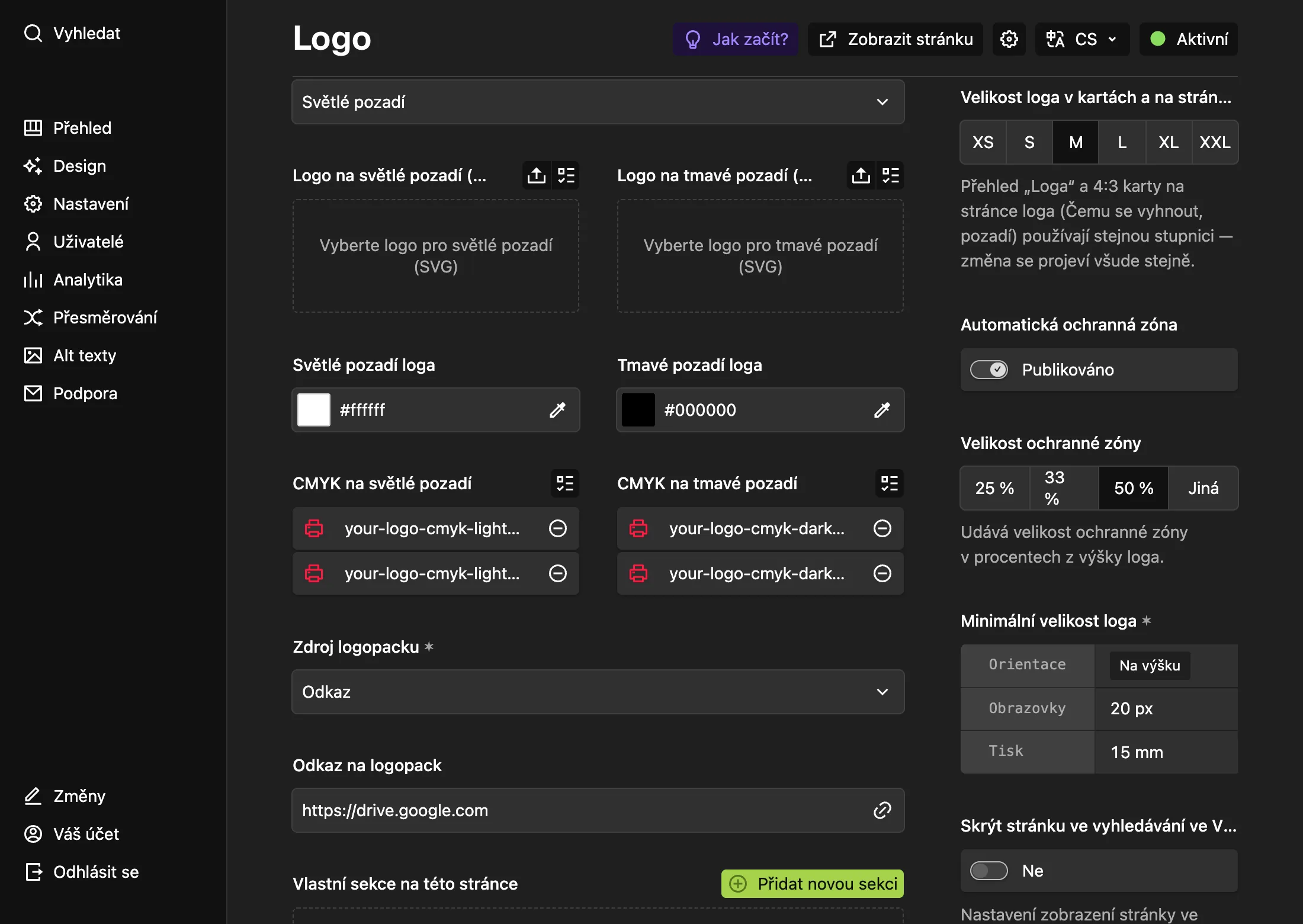
Logo na světlé a na tmavé pozadí. Po nahrání nezapomeňte uložit. Doplňte tiskové soubory a logopack
V novém Visualbooku mohou pole CMYK na světlé pozadí a CMYK na tmavé pozadí obsahovat ukázkové soubory. Nahraďte je svým CMYK PDF a EPS, nebo je odeberte.
V poli Zdroj logopacku zvolte Soubor ke stažení a nahrajte ZIP do Logopack (.ZIP), nebo zvolte Odkaz a do Odkaz na logopack vložte adresu sdílené složky. Ukázkový odkaz v poli nenechávejte. Klikněte na Uložit.
Rozhodněte, co se stránkou Symbol
Vraťte se na stránku Loga a otevřete Symbol. Máte-li symbol, nahrajte ho stejně jako logo v kroku 6. Pokud ne, klikněte v hlavičce stránky na stav Aktivní a přepněte ho na Koncept – symbol zmizí ze stránky Loga a bude dostupný jen přes tajný odkaz.
Zkontrolujte karty na úvodní stránce
Otevřete Přehled a záložku Karty na hlavní stránce. V části Velké karty je karta Loga – přetažením ji posuňte na první místo. Karty Písma a Barvy zatím vedou na stránky s ukázkovým obsahem. Dokud tyto stránky nevyplníte, můžete jejich karty odebrat. Kartu přidáte tlačítkem Vybrat. Klikněte na Uložit.
Jak poznáte, že je hotovo
Hlavička má vaši barvu a logo, v záložce prohlížeče je váš favicon a karta Loga vede na stránku s vaším logem. Stažené SVG je váš soubor. V Přehledu, v části Tipy pro vylepšení Visualbooku, už u stránky Logo není upozornění na chybějící SVG.
Co když nahrání SVG selže
| Hláška | Co udělat |
|---|---|
| Nahrané logo obsahuje ochrannou zónu (prázdný prostor okolo grafiky)… | V grafickém programu zmenšete plátno těsně ke grafice a SVG exportujte znovu. Ochrannou zónu pak nastavíte ve Visualbooku. |
| SVG loga obsahuje vložený rastrový obrázek… | Soubor je PNG zabalené do SVG. Exportujte logo z vektorového zdroje (cesty, ne obrázek). |
Heslo ve zkušební verzi
Zkušební manuál je chráněný heslem demo. Zadejte ho, když manuál procházíte jako návštěvník v jiném prohlížeči. Viz Zkušební verze a aktivace.
Co dál
- Na záložce Pravidla používání loga vyberte v Čemu se vyhnout zakázané úpravy loga – viz Pravidla použití loga.
- Nastavte ochrannou zónu a minimální velikost loga – viz Loga.
- Vyplňte stránky Písma a Barvy a vraťte jejich karty na úvodní stránku.
- Rozhodněte, kdo má manuál vidět – Jak funguje přístup.
- Pozvěte kolegy – Pozvání editora.