Pravidla použití loga
Ukažte na konkrétních příkladech, co se s logem nesmí dělat a na jakých barvách a fotografiích se smí objevit. Pravidla nastavíte u každého loga zvlášť a v manuálu se z nich složí galerie.
Co bude hotové
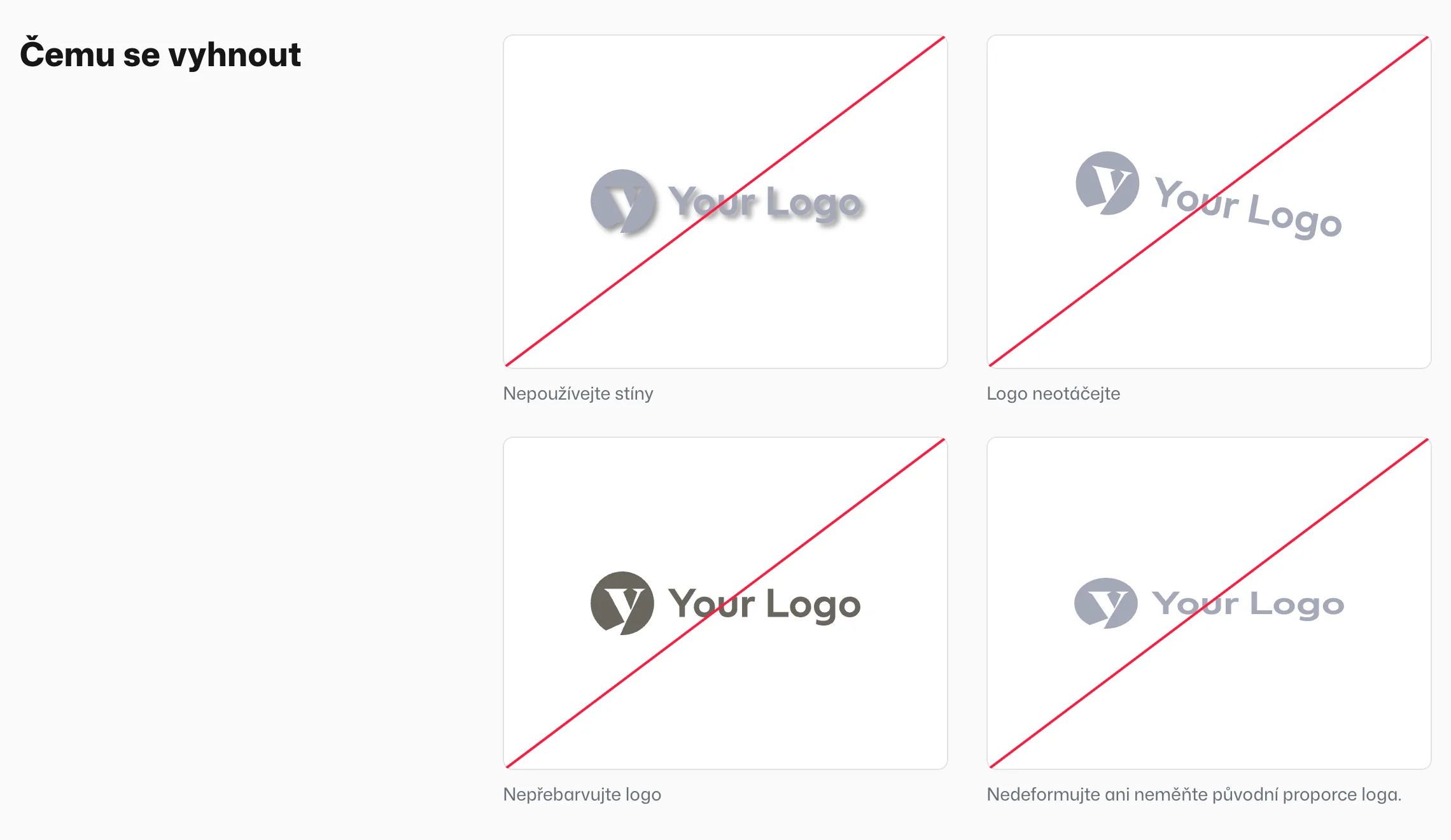
Pod logem se v manuálu objeví až tři galerie: Čemu se vyhnout, Logo na barevném pozadí a Logo na obrazovém pozadí. Každá ukázka je buď přeškrtnutá, nebo označená jako povolená.
Postup
Otevřete záložku s pravidly
V panelu otevřete stránku loga a přepněte na záložku Pravidla používání loga. Hlavní logo už musí být nahrané na záložce Obsah – ukázky se vykreslují z něj.
Vyberte, čemu se vyhnout
V poli Vyberte pravidla najdete čtyři hotová pravidla: Nepoužívejte stíny, Logo neotáčejte, Nepřebarvujte logo a Nedeformujte ani neměňte původní proporce loga. U nové stránky jsou zaškrtnutá všechna a ukázky se z vašeho loga vykreslí automaticky. Barvu křížku změníte v poli Barva přeškrtnutí v sekci "Čemu se vyhnout".
Přidejte vlastní zákazy
Pro situace, které hotová pravidla nepokrývají (například „Neumisťujte logo do rámečku“), použijte pole Vlastní pravidla, čemu se vyhnout. Ke každému pravidlu nahrajte SVG s chybnou ukázkou a vyplňte Popis tohoto pravidla.
Nastavte barevná pozadí
V poli Seznam možností pozadí loga přidejte řádek pro každou barvu, kterou chcete ukázat. V řádku vyplňte Soubor loga a Barva pozadí loga a přepínačem Je povoleno použít toto logo na tomto pozadí? zvolte Povoleno, nebo Zakázáno. Polem O jaký typ loga se jedná? návštěvníkovi napovíte, kterou verzi loga má pro toto pozadí stáhnout.
Nastavte pozadí s fotografiemi
V části Logo na obrazovém pozadí přidejte řádky a v každém vyberte Obrázek pozadí a soubor loga. Fotografii můžete posuvníkem Tmavost / Světlost fotografie ztmavit nebo zesvětlit (100 je originál, rozsah 0–300) a pomocí polí Barva prolnutí obrázku pozadí a Intenzita prolnutí (0–100) ji překrýt barvou.
Uložte a zkontrolujte manuál
Uložte stránku. Panel ukazuje galerie jako živé náhledy, výslednou podobu ale ověřte v manuálu.
Jak poznáte, že je hotovo
Otevřete stránku loga v manuálu. Pod tlačítky ke stažení uvidíte galerie pravidel. Zakázané ukázky jsou přeškrtnuté, povolené mají zelenou ikonu.
Kdy se galerie zobrazí
- Čemu se vyhnout – když je vybrané aspoň jedno hotové pravidlo nebo přidané aspoň jedno vlastní.
- Logo na barevném pozadí – když je v seznamu aspoň jedno barevné pozadí.
- Logo na obrazovém pozadí – když je v seznamu aspoň jedna fotografie.
Každá galerie má pole Popisek této sekce pro krátký úvod, například „Logo umisťujte jen na klidné části fotografie“.
Převzetí pravidel z jiného loga
Pokud má více log stejná pravidla, nemusíte je zadávat znovu. V pravém sloupci záložky klikněte na Importovat pravidla pro loga, vyberte Zdrojovou stránku loga a potvrďte tlačítkem Importovat pravidla.
Ochranná zóna a minimální velikost
Ochranná zóna a minimální velikost jsou také pravidla, ale nastavují se na záložce Obsah. Visualbook je totiž ukazuje přímo u loga a promítá je i do stahovaného PNG. Postup viz Loga.