
Loga
Každé logo značky má v manuálu vlastní stránku, na které ho návštěvník uvidí na správném pozadí, zjistí ochrannou zónu a minimální velikost a stáhne si ho. Tady se dozvíte, jak takovou stránku založit a naplnit.
Co bude hotové
Na stránce Loga přibude karta nového loga. Když na ni návštěvník klikne, uvidí logo na světlém i tmavém pozadí a stáhne si ho pro obrazovky i pro tisk.
Postup
Přidejte logo na stránku Loga
V panelu otevřete stránku typu Loga. V levém sloupci najdete seznam Loga na této stránce – klikněte na Přidat, zadejte název (například „Hlavní logo“ nebo „Symbol“) a potvrďte. Každé logo je samostatná stránka s vlastní kartou.
Zvolte režim pozadí
Pokud má logo dvě verze (například tmavou a inverzní bílou), vyberte v poli Režim pozadí loga možnost Světlé / Tmavé pozadí. Pokud jedna verze funguje všude, vyberte Univerzální pozadí. Podle volby se zobrazí další pole.
Nahrajte logo jako SVG
Do polí Logo na světlé pozadí (SVG) a Logo na tmavé pozadí (SVG) nahrajte vektorové soubory. V polích Světlé pozadí loga a Tmavé pozadí loga nastavte barvu plochy, na které se logo zobrazí – v rychlém výběru jsou barvy značky z Designu. V univerzálním režimu najdete jen pole Logo pro univerzální pozadí (SVG) a Barva univerzálního pozadí.
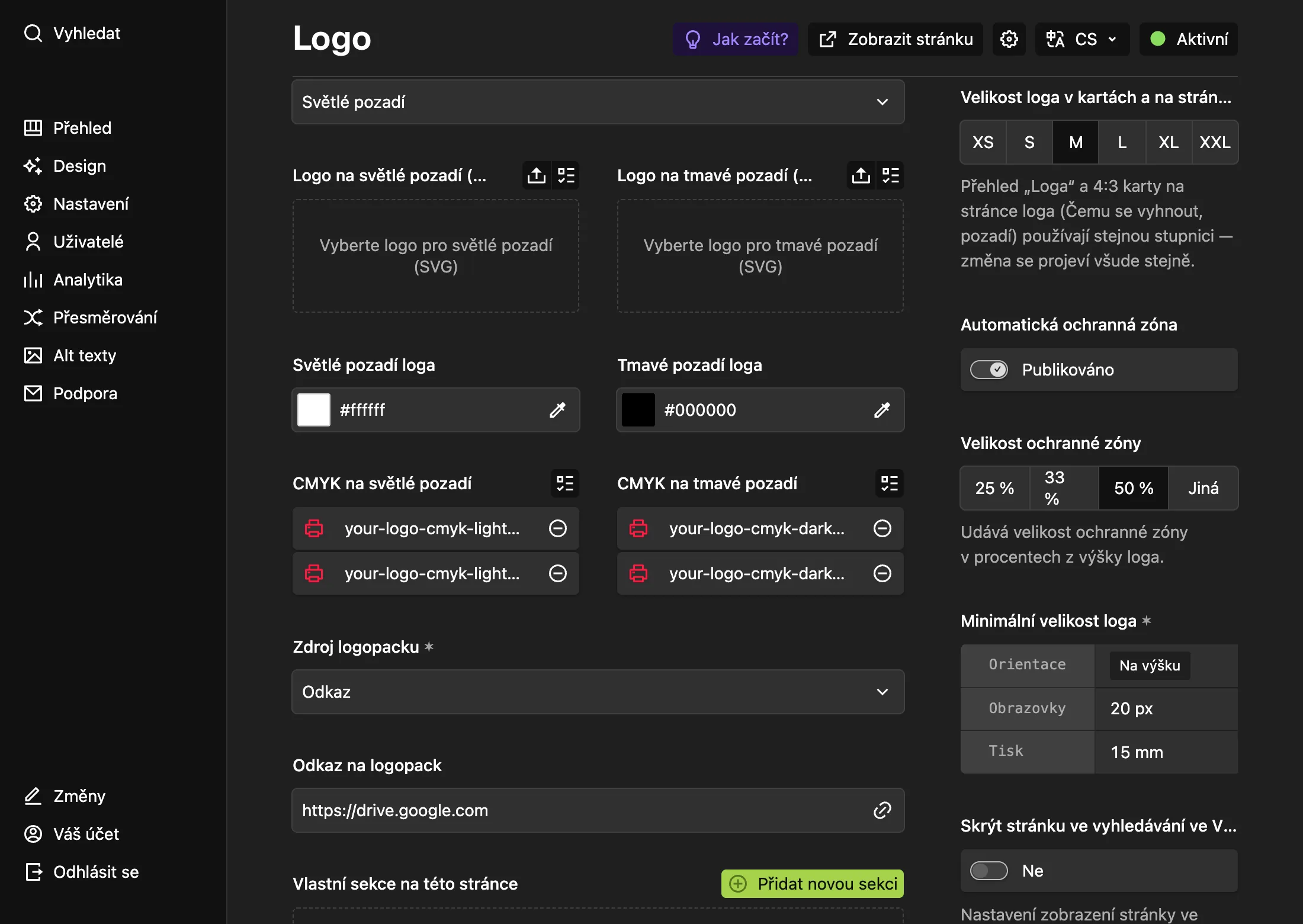
Tlačítkem Nahrát vyberete SVG, Visualbook ho rovnou nahraje a zobrazí na nastavené barvě pozadí. Přidejte tiskové soubory
Do polí CMYK na světlé pozadí a CMYK na tmavé pozadí nahrajte tiskovou verzi loga ve formátu PDF, EPS nebo v obou (ke každé verzi nejvýše dva soubory). Bez nich návštěvník tiskovou verzi na stránce neuvidí.
Nastavte ochrannou zónu a minimální velikost
V pravém sloupci nechte zapnutý přepínač Automatická ochranná zóna a v poli Velikost ochranné zóny zvolte 25, 33 nebo 50 % výšky loga, případně Jiná (1–100 %). V poli Minimální velikost loga vyberte Na výšku nebo Na šířku a vyplňte hodnotu pro Obrazovky v px a pro Tisk v mm. Obě hodnoty jsou povinné.
Přidejte logopack
V poli Zdroj logopacku zvolte Soubor ke stažení a nahrajte Logopack (.ZIP) se všemi verzemi loga, nebo zvolte Odkaz a vložte adresu, na které je balík uložený. Na stránce se pak zobrazí tlačítko Všechny verze.
Uložte a zveřejněte
Uložte změny. Ve stavu Aktivní je logo veřejně vidět na stránce Loga. Stav Koncept logo skryje – otevřít ho půjde jen přes tajný odkaz.
Jak poznáte, že je hotovo
Otevřete stránku Loga v manuálu. Karta loga ukazuje nahrané SVG. Po kliknutí na ni uvidíte záložky Světlé pozadí a Tmavé pozadí, ochrannou zónu, minimální velikost a tlačítka ke stažení.
Světlé / tmavé, nebo univerzální pozadí?
| Režim | Kdy ho použít | Co nahrajete |
|---|---|---|
| Světlé / Tmavé pozadí | Logo má jednu verzi pro světlou a druhou pro tmavou plochu. | Dvě SVG, dvě barvy pozadí, tiskové soubory pro každou verzi. |
| Univerzální pozadí | Jedna verze funguje všude – typicky barevný symbol nebo logo na vlastní podkladové ploše. | Jedno SVG, jedna barva pozadí, jedna sada tiskových souborů. |
V režimu Světlé / Tmavé pozadí navíc v poli První (aktivní) záložka tohoto loga určíte, která verze se otevře jako první. Když zvolíte Tmavé pozadí, objeví se přepínač Zobrazit logo na tmavém pozadí i v rozcestníku log? – po jeho zapnutí ukáže karta na stránce Loga verzi pro tmavé pozadí.
Ve dvou verzích si návštěvník přepíná záložky. V režimu Univerzální pozadí je jen jedna verze a záložky se nezobrazí.
Co se stane se SVG při nahrání
- Ze souboru se odstraní skripty a odkazy, které do loga nepatří. Nahrání se kvůli nim neodmítne – uloží se vyčištěné SVG.
- SVG s vloženým rastrem (PNG zabalené do SVG) se odmítne. Nahrajte skutečné vektory – cesty nebo text.
- Logo musí být oříznuté těsně podle grafiky. Pokud má prázdný okraj na všech čtyřech stranách, nahrání se odmítne – ochrannou zónu kreslí Visualbook sám.
- Rozměry SVG se sjednotí podle jeho atributu
viewBox, aby se logo všude škálovalo stejně.
Rozvržení stránky Loga a její karta
Stránka Loga je rozcestník všech log. V poli Rozvržení stránky s logy nechte Generovat automaticky a v poli Počet log na řádek zvolte 2 nebo 3. Pokud chcete loga rozdělit, například na „Hlavní značka“ a „Produkty“, zvolte Rozdělit loga do skupin. V poli Skupiny log na stránce pak každé skupině zadejte název a popisek a vyberte její loga.
Velikost loga v kartách i na stránce loga nastavíte u každého loga zvlášť v poli Velikost loga v kartách a na stránce loga (XS–XXL). Kartu stránky Loga na úvodní stránce nastavíte v poli Náhledový obrázek karty: Loga (prolínají se nahraná loga), Obrázek nebo Animace. Podrobnosti viz Karty na úvodní stránce.