
Orientace v panelu
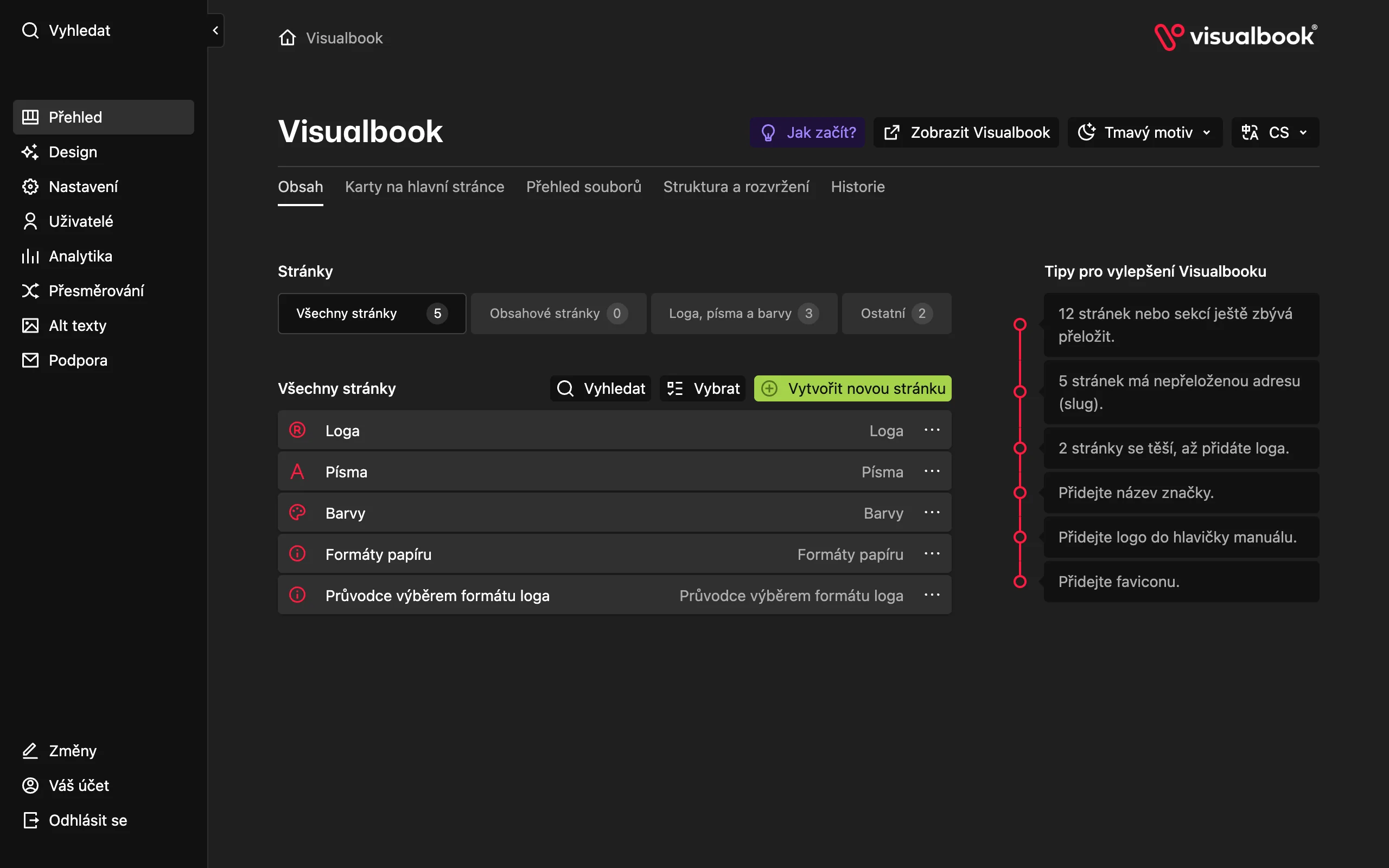
Panel má vlevo menu a uprostřed obrazovku, kterou právě upravujete. Zjistíte tu, k čemu slouží jednotlivé položky menu, co najdete v hlavičce obrazovky a jak funguje ukládání.
 123456
- Menu: Přehled, Design, Nastavení, Uživatelé, Analytika a další
- Tlačítka v hlavičce: Jak začít?, Zobrazit Visualbook, motiv a jazyk
- Záložky Přehledu: Obsah, Karty na hlavní stránce, Přehled souborů…
- Seznam stránek s tlačítkem Vytvořit novou stránku
- Tipy pro vylepšení Visualbooku
- Změny, Váš účet a Odhlásit se
Menu vlevo
| Položka | K čemu slouží |
|---|---|
| Přehled | Obsah manuálu: stránky, karty na úvodní stránce, soubory, struktura a historie změn |
| Design | Vzhled celého manuálu – barvy, písma, zaoblení, pozadí úvodní stránky, logo v hlavičce, favicon |
| Nastavení | Název značky, náhled ve vyhledávači, OG obrázek, indexace, MCP, DeepL, ochrana přístupu, exporty |
| Uživatelé | Účty lidí, kteří mají přístup do panelu |
| Analytika | Návštěvnost manuálu a stahování souborů |
| Přesměrování | Přesměrování starých adres na nové |
| Alt texty | Popisy obrázků pro čtečky obrazovky a vyhledávače |
| Podpora | Otevře nový e-mail pro podporu Visualbooku |
Pod menu najdete Váš účet, Změny (přehled rozpracovaných, neuložených úprav) a Odhlásit se.
Co v menu vidíte, záleží na vaší roli. Administrátor vidí všechny položky v tabulce. Editor multibrandu nevidí Design, Nastavení, Uživatele, Analytiku ani Přesměrování a v Přehledu pracuje jen se značkami, které mu administrátor přidělil. Viz Uživatelé a role.
Tlačítka v hlavičce obrazovky
Vpravo nahoře na každé obrazovce jsou tlačítka. Jaká přesně, záleží na obrazovce.
- Jak začít? – průvodce právě otevřenou obrazovkou.
- Zobrazit Visualbook, Zobrazit stránku nebo Zobrazit sekci – otevře výsledek na webu v nové záložce.
- Světlý motiv nebo Tmavý motiv (se sluníčkem nebo měsícem) – přepíná mezi světlým a tmavým vzhledem panelu; na manuál nemá vliv.
- Přepínač jazyků – určuje, kterou jazykovou verzi obsahu upravujete. Zobrazí se jen u manuálu se dvěma jazyky.
- U stránek navíc štítek s typem stránky (například Loga) a nabídka dalších akcí. U jednotlivého loga také jeho stav (Aktivní nebo Koncept).
Jak funguje ukládání
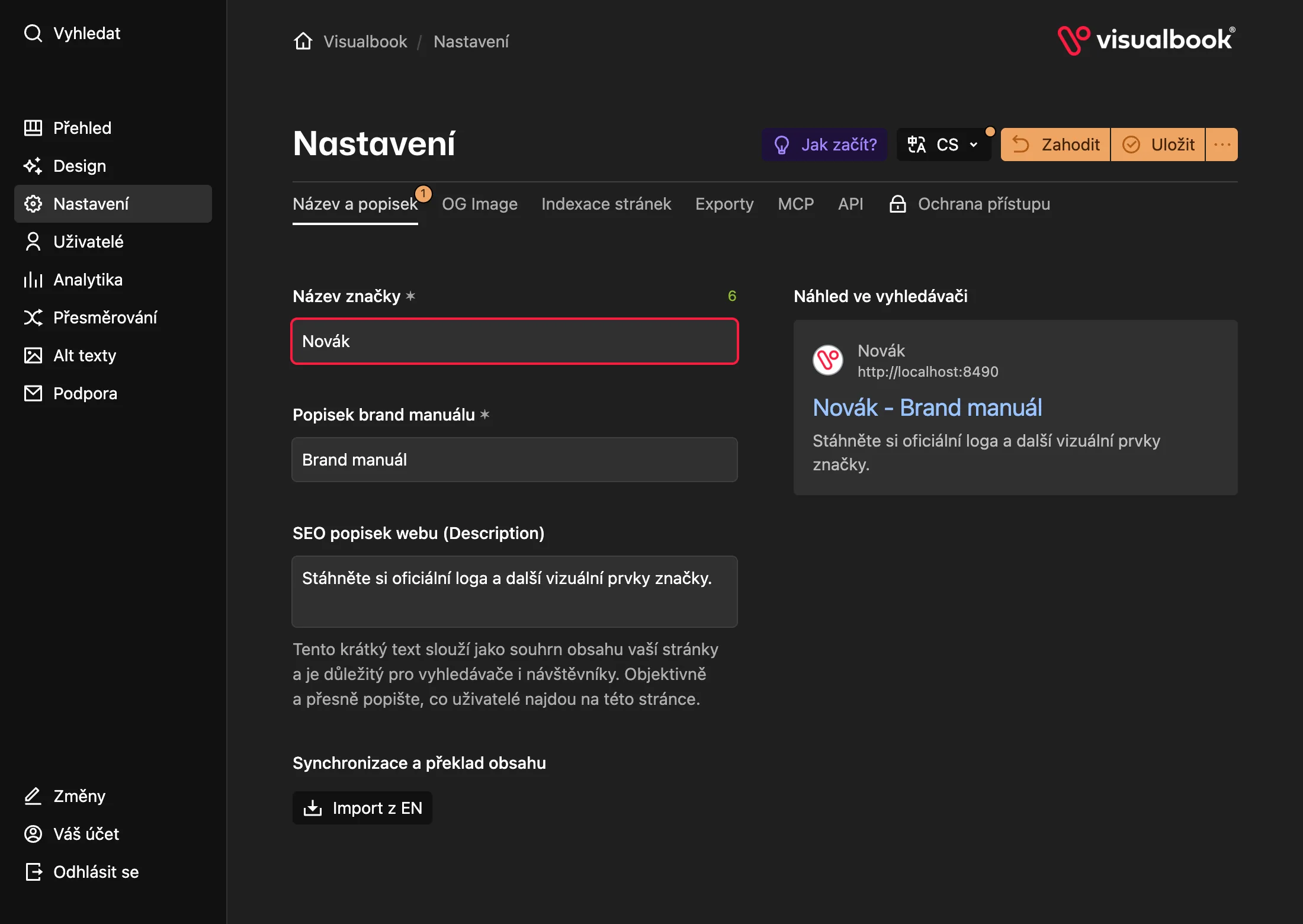
Jakmile na obrazovce něco změníte, objeví se nahoře tlačítka Zahodit a Uložit. Dokud neuložíte, změnu vidíte jen vy – návštěvníci manuálu ji uvidí až po kliknutí na Uložit. Rozpracované úpravy ze všech obrazovek najdete pod položkou Změny vlevo dole.
Záložky Přehledu
| Záložka | Co tu najdete |
|---|---|
| Obsah | Seznam Stránky rozdělený na Všechny stránky, Obsahové stránky, Loga, písma a barvy a Ostatní. Novou stránku založíte tlačítkem Vytvořit novou stránku. V pravém sloupci jsou Tipy pro vylepšení Visualbooku. |
| Karty na hlavní stránce | Velké karty a Malé karty úvodní stránky, Kontaktní e-mail, karta Poslední aktualizace. Viz Karty na úvodní stránce. |
| Přehled souborů | Všechny soubory na jednom místě a obsazení úložiště. Tečka u souboru ukazuje, zda je někde použitý. Viz Soubory a úložiště. |
| Struktura a rozvržení | Vyhledávání, Sidebar navigace, Velikost písma v sidebaru a Struktura Visualbooku (Výchozí nebo Multibrand). |
| Historie | Přehled posledních změn na stránkách. |
Tipy pro vylepšení Visualbooku
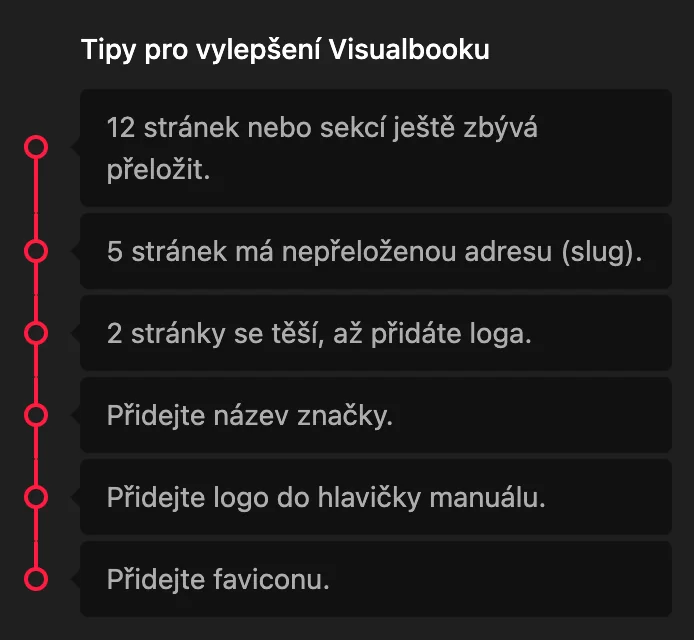
Pravý sloupec Přehledu upozorňuje na místa, která stojí za kontrolu:
- chybějící nebo výchozí popisky karet,
- nepřeložené texty a adresy stránek,
- prázdné stránky a sekce,
- sekce ponechané jako koncept,
- loga bez nahraného SVG.
Každý odkaz vás přenese rovnou na seznam míst, která je potřeba opravit.
Vyhledávání v panelu
Vyhledávání v panelu najde stránky, sekce a soubory. Ve výchozím stavu hledá v názvech a adresách. Chcete-li hledat v celém textu stránek, začněte dotaz znakem >, například > ochranná zóna.
Stránka a její sekce
Kliknutím na stránku v Přehledu otevřete její obrazovku. Ta má vlastní záložky – obvykle Obsah a Heslo, u jednotlivého loga navíc Pravidla používání loga. V pravém sloupci je Náhled karty této stránky a nastavení karty. Sekci otevřete kliknutím na ni v seznamu sekcí stránky. Viz Práce se sekcemi.