
Logopack Studio
Logopack Studio je bezplatná aplikace pro Mac, která z jednoho SVG připraví kompletní logo balíček: SVG, PNG a PDF pro obrazovku, CMYK PDF a EPS pro tisk a časové razítko jako důkaz. Návod ukazuje, jak balíček vytvořit a nahrát do Visualbooku.
Co bude hotové
Budete mít složku s logem ve všech verzích, barevných variantách a formátech, připravenou k předání klientovi i k nahrání do manuálu.
Postup
Stáhněte a nainstalujte aplikaci
Na stránce Logopack Studio klikněte na Stáhnout Logopack Studio. Otevřete stažený soubor DMG a aplikaci přetáhněte do složky Aplikace. Potřebujete macOS 14 nebo novější. Aplikace je zdarma a bez předplatného. Nové verze nabízí sama, ručně je zkontrolujete v menu aplikace volbou Check for Updates….
Vložte logo ve formátu SVG
Na úvodní obrazovce přetáhněte SVG do plochy s nápisem Drop your logo to start, nebo založte projekt volbou New Project… a použijte Import SVG. Logo můžete také zkopírovat v Illustratoru nebo Affinity Designeru a vložit zkratkou Cmd+V (Paste). Každé další SVG se otevře v nové záložce.
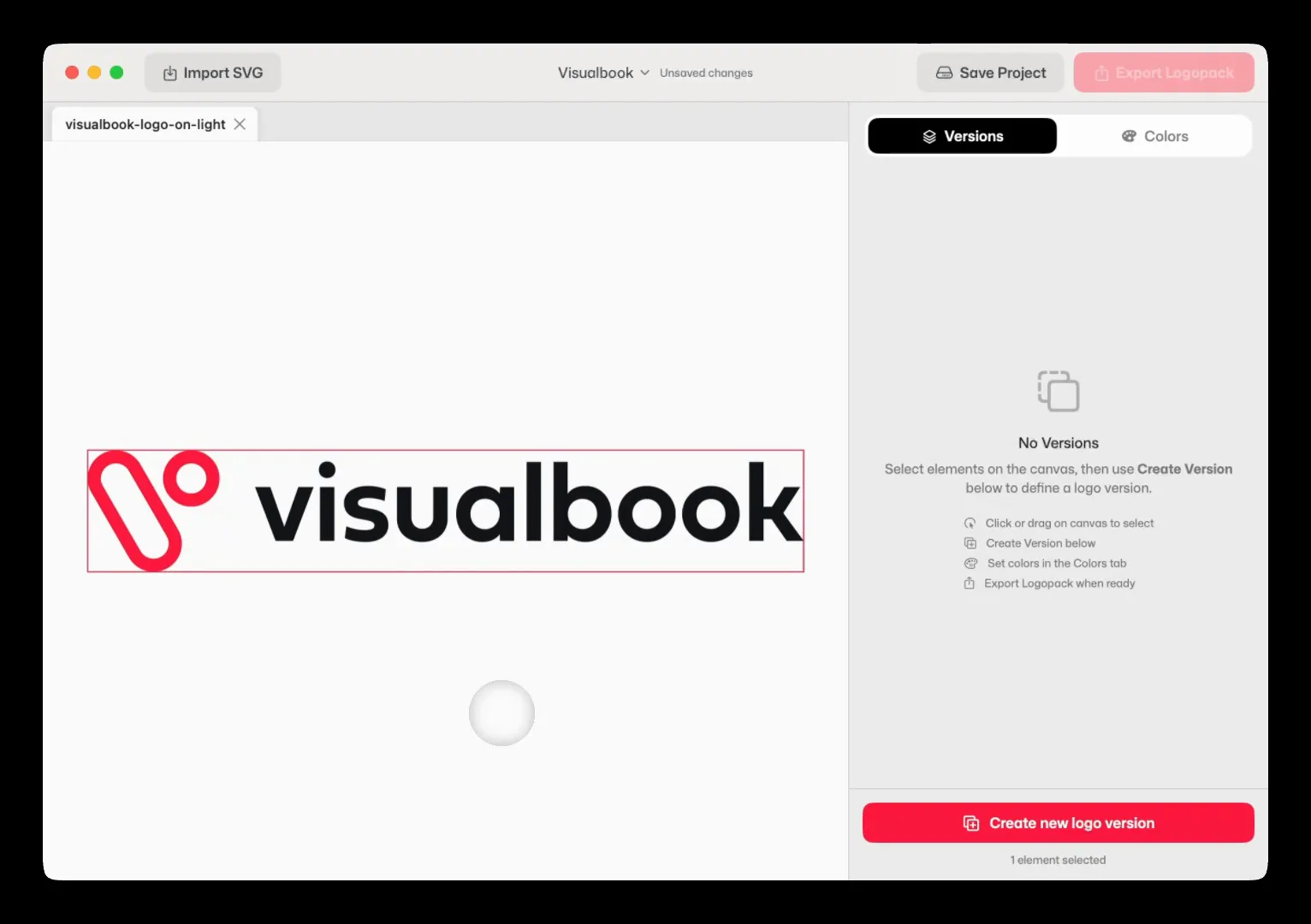
Logo vložené z SVG. Vytvořte verze loga
Na plátně vyberte prvky, které tvoří jednu verzi – kliknutím, se Shiftem pro více prvků, nebo tažením. V panelu Versions klikněte na Create new logo version, verzi pojmenujte (například „Hlavní logo“ nebo „Symbol“) a potvrďte tlačítkem Create. Každá nová verze dostane čtyři barevné varianty: Light background, Dark background, Black a White.
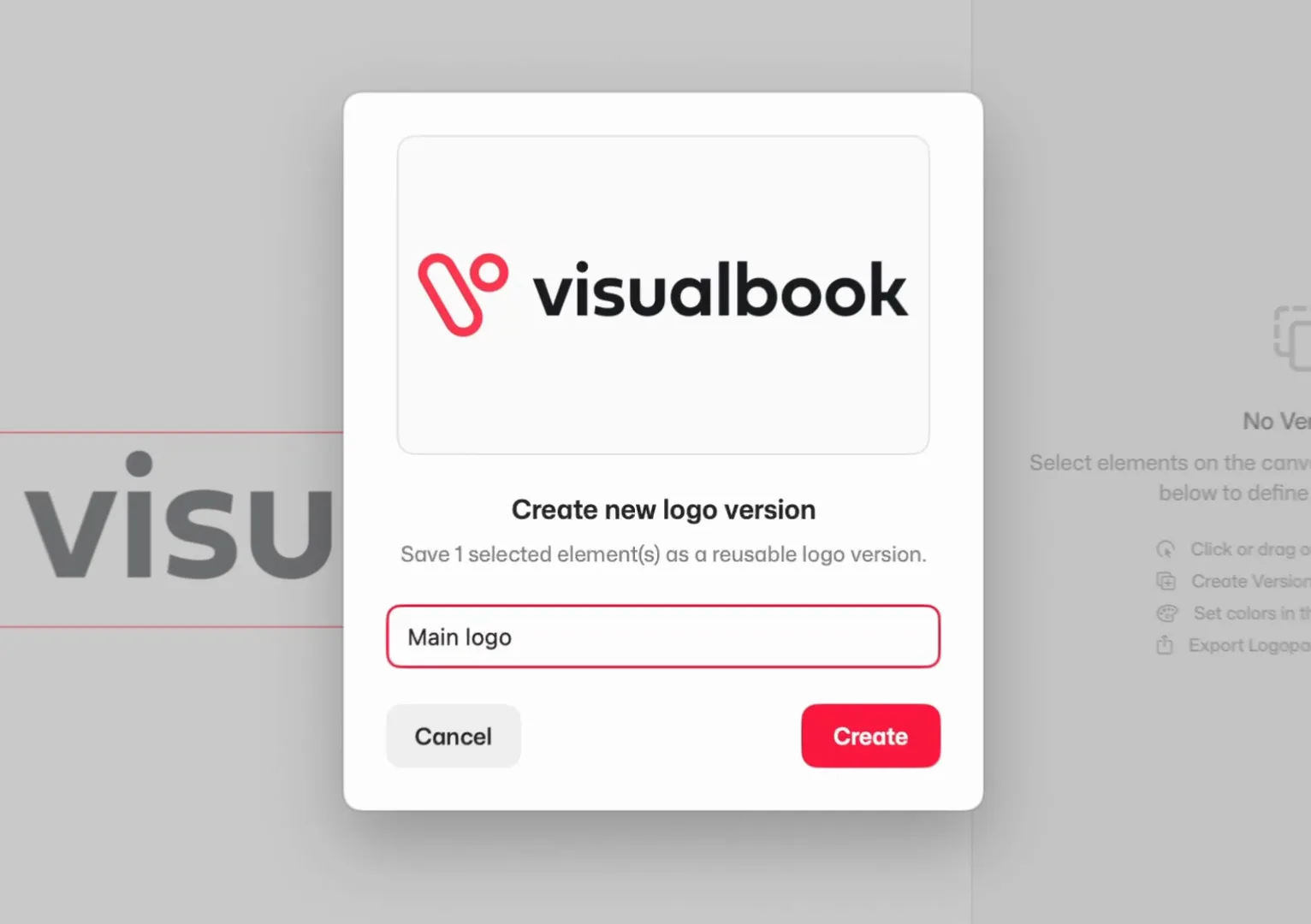
Nová verze loga z vybraných prvků. Zkontrolujte barvy
V panelu Colors projděte barevné varianty každé verze. Barvy můžete upravit a doplnit vlastní hodnoty CMYK pro tisk. Tlačítkem Add color variant přidáte jednobarevnou variantu, například v Pantone 485 C přepočtené na HEX.
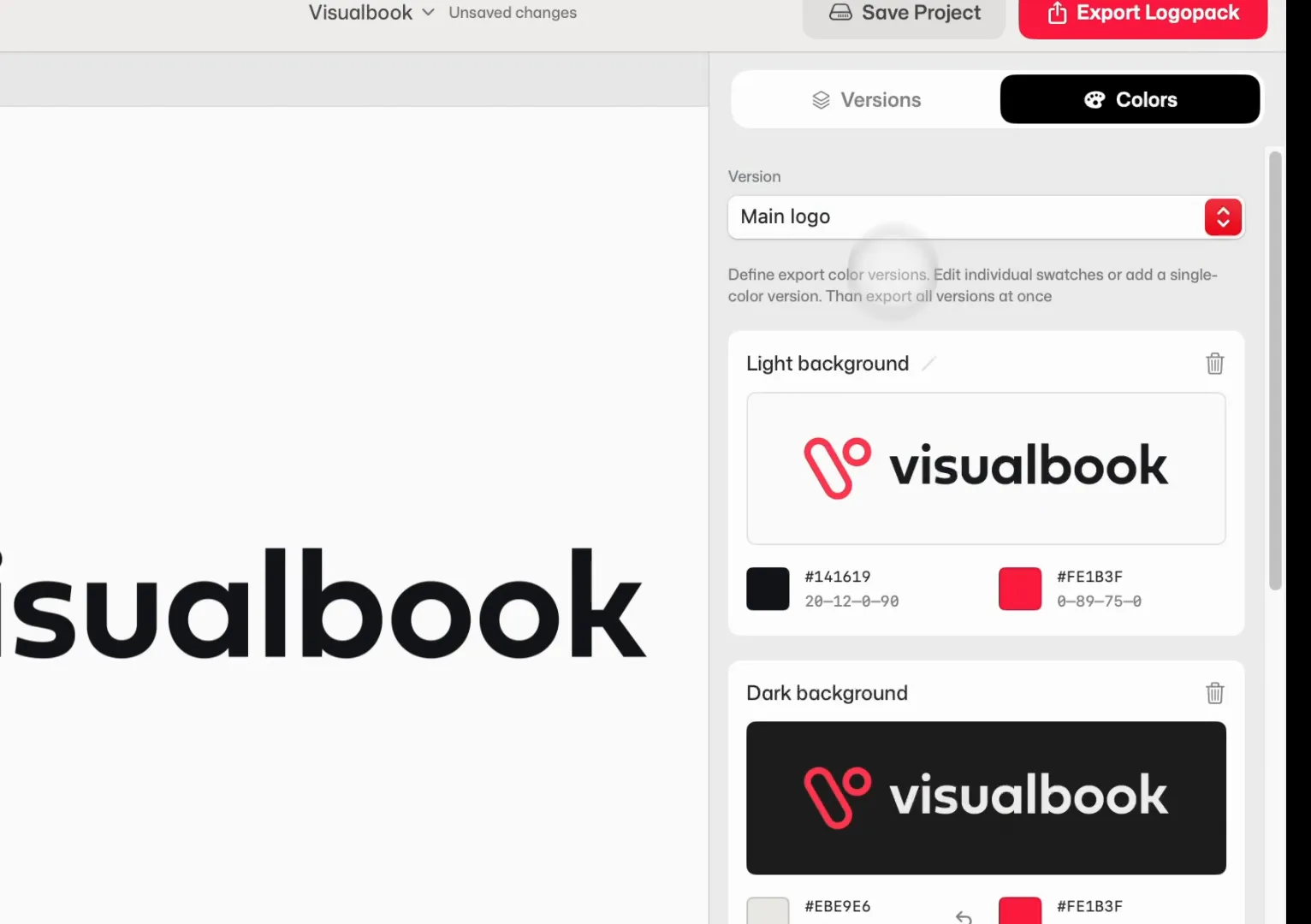
Barevné varianty pro světlé a tmavé pozadí. Uložte projekt
Klikněte na Save Project a projekt uložte, například jako
Firma.logopack. Neuložený projekt exportovat nejde.Nastavte export
Klikněte na Settings. Nastavení se ukládá k projektu. V části Project ho můžete uložit jako preset pro další projekty.
- Formats – formáty pro obrazovku (SVG, PDF, PNG) a pro tisk (PDF a EPS v CMYK); velikosti PNG 256, 512, 1024 a 2048 px nebo vlastní.
- Folders – cílová složka a struktura podsložek.
- Naming – názvy barevných variant, například česky
Světlé pozadíaTmavé pozadí.
Exportujte balíček
Klikněte na Export Logopack. Pokud cílová složka ještě není nastavená, aplikace se na ni zeptá. Po dokončení se zobrazí Export complete s počtem souborů a tlačítkem Reveal in Finder.
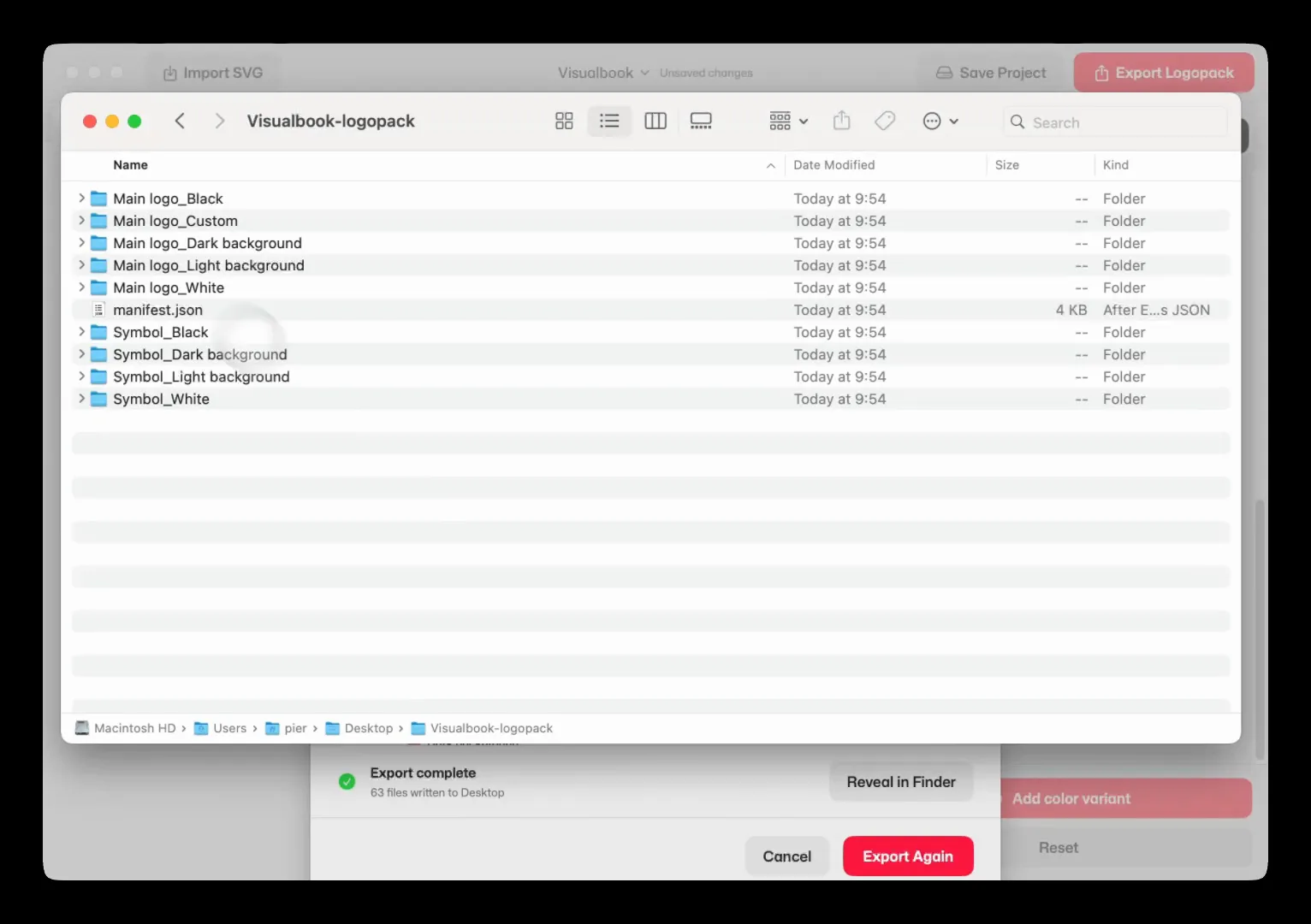
Hotový balíček ve Finderu.
Jak poznáte, že je hotovo
V cílové složce je pro každou verzi a barevnou variantu sada souborů ve zvolených formátech, soubor manifest.json s popisem balíčku a složka timestamps/ s časovými razítky.
Co v balíčku najdete
| Soubor | Použití |
|---|---|
| SVG | web, aplikace, nahrání do Visualbooku |
| PDF (RGB) | digitální dokumenty a prezentace |
| PNG 256–2048 px nebo vlastní velikost | kancelářské programy, sociální sítě, e-mail |
| PDF a EPS v CMYK | tisk – barvy v prostoru DeviceCMYK, bez externích nástrojů |
manifest.json | strojově čitelný popis balíčku a barev |
timestamps/ (.svg a .ots) | důkaz, že daná verze loga existovala v daném čase |
Časové razítko (Digital Proof)
Každá verze loga dostane při vytvoření automaticky časové razítko. Z přesných bajtů SVG se spočítá otisk SHA-256, který se přes servery OpenTimestamps ukotví v bitcoinovém blockchainu. Přehled razítek otevřete tlačítkem Digital Proof.
- Awaiting Bitcoin confirmation – otisk je odeslaný a čeká na zařazení do bloku, což obvykle trvá několik hodin. Po otevření projektu se razítka aktualizují sama.
- Confirmed – razítko je trvale ukotvené a důkaz je finální.
Soubory .svg a .ots ze složky timestamps/ fungují i bez aplikace – ověřit je může kdokoli libovolným nástrojem OpenTimestamps.
Jak balíček nahrát do Visualbooku
Aplikace se s Visualbookem sama nepropojuje – soubory do manuálu nahrajete vy. V panelu otevřete stránku konkrétního loga a postupujte takto:
- SVG pro světlé a tmavé pozadí nahrajte do polí Logo na světlé pozadí (SVG) a Logo na tmavé pozadí (SVG).
- CMYK PDF a EPS nahrajte do CMYK na světlé pozadí a CMYK na tmavé pozadí.
- Celou exportovanou složku zabalte do ZIPu. V poli Zdroj logopacku zvolte Soubor ke stažení a ZIP nahrajte do Logopack (.ZIP). Případně složku dejte na sdílený disk, zvolte Odkaz a adresu vložte do Odkaz na logopack.
- Klikněte na Uložit.
Podrobnosti najdete v článcích Loga a Formáty loga ke stažení. Nahrát a rozřadit soubory vám pomůže i váš AI agent – viz Co agent zvládne.
Rozhraní je v angličtině
Otázky a odpovědi
Potřebuji k aplikaci Visualbook?
Ne. Logopack Studio je zdarma a funguje samostatně. Balíček můžete předat klientovi jako složku nebo ho nahrát do jeho Visualbooku.
Funguje aplikace na Windows?
Ne, jen na Macu s macOS 14 nebo novějším.