
Písma
Na stránce Písma návštěvníci najdou písma značky – ukázku, informace o písmu, znakovou sadu, tester a tlačítko ke stažení. Tady se dozvíte, jak písmo nahrát jako soubor nebo připojit z Adobe Fonts.
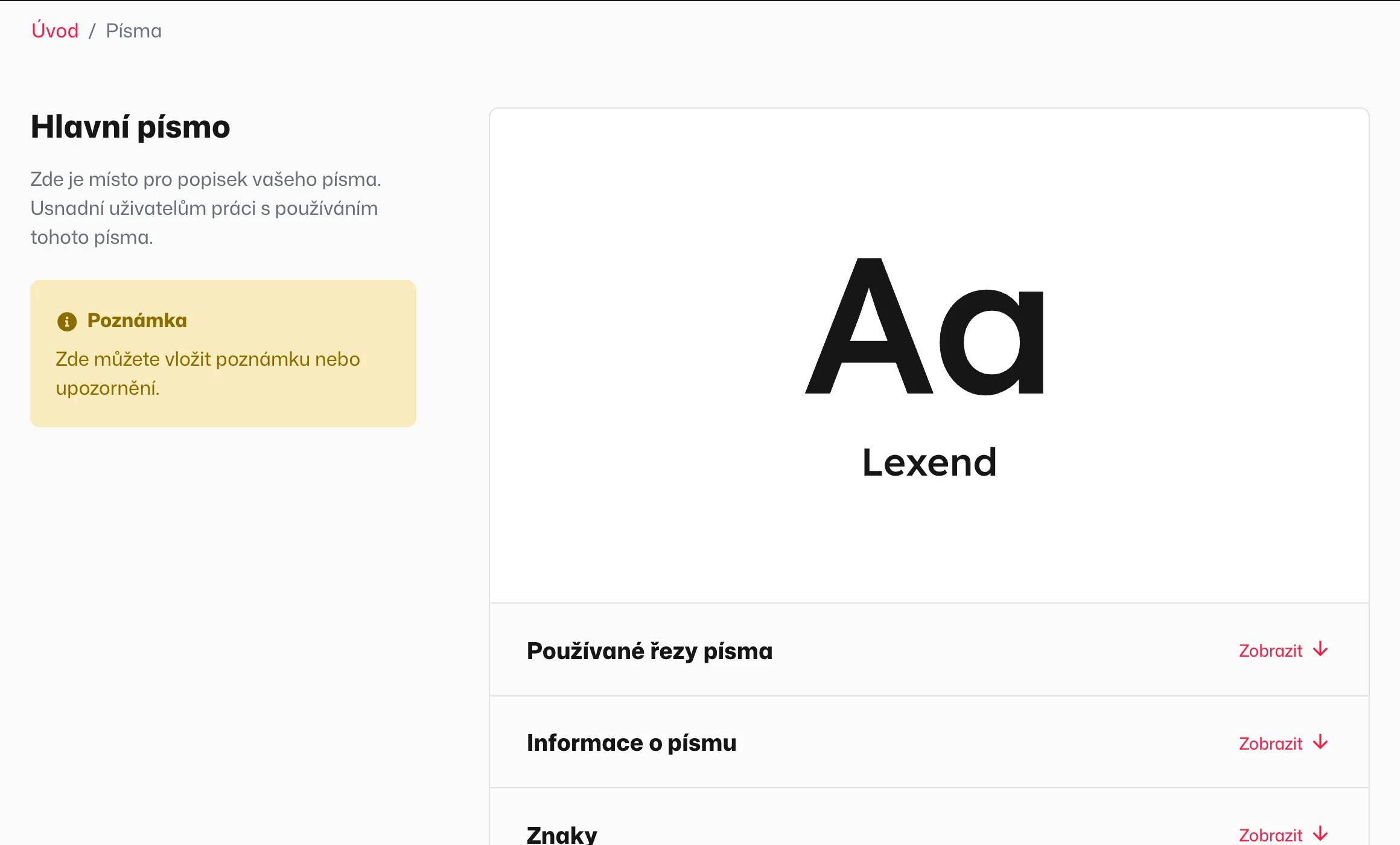
Co bude hotové
Každé písmo značky bude mít na stránce Písma vlastní sekci. Návštěvník si písmo prohlédne, vyzkouší na vlastním textu, a pokud to povolíte, i stáhne.
Postup
Přidejte sekci Písmo
V panelu otevřete stránku typu Písma. V části Sekce na této stránce klikněte na Přidat novou sekci, zadejte název (například „Inter“) a v kategorii Písmo vyberte sekci Písmo. Pro každé písmo značky přidejte jednu sekci.
Vyberte soubor písma
Klikněte do pole Vyberte nebo nahrajte písmo pro jeho náhled. Výběr má dvě záložky: Nahrané soubory (pro soubory TTF, OTF nebo WOFF) a Adobe Fonts (řezy z připojeného webového projektu). Pro náhled se nejlépe hodí TTF nebo OTF.
Přidejte tlačítko ke stažení
V části Tlačítka: stažení písma a další informace přidejte tlačítko, v poli Typ tlačítka zvolte Soubory a v poli Vyberte soubory písem ke stažení označte všechny řezy (OTF, TTF, WOFF, WOFF2). Při stažení se z nich automaticky vytvoří archiv ZIP. Tlačítko typu Odkaz vede na web s licencí nebo na web dodavatele písma, typ E-mail otevře novou zprávu, například na adresu
brand@firma.cz.Uložte a zveřejněte sekci
Uložte změny. Sekce ve stavu Koncept se na stránce nezobrazí, ve stavu Aktivní ano.
Jak poznáte, že je hotovo
Otevřete stránku Písma v manuálu. Sekce písma obsahuje ukázku znaků, Informace o písmu (rodina, řez, podpora jazyků, funkce OpenType), přehled Znaků s výběrem Znakové sady, Tester písma a tlačítko ke stažení.
Připojení písem z Adobe Fonts
- V Adobe Fonts otevřete svůj webový projekt a zkopírujte jeho Project ID (například
hkr4wmt). - V panelu otevřete Design → Písma a ID vložte do pole Adobe Fonts: Project ID.
- Uložte změny. Visualbook projekt načte a zobrazí Načtené rodiny písem s počtem řezů a podporovanými jazyky. Od té chvíle najdete řezy na záložce Adobe Fonts v každém výběru písma.
- Když projekt v Adobe Fonts změníte, klikněte v Designu na Načíst znovu.
- Písma z Adobe Fonts nelze nabídnout ke stažení a nejsou součástí záloh ani exportů – načítají se vždy ze serverů Adobe. Tlačítkem typu Odkaz ale můžete návštěvníky poslat přímo na písmo v Adobe Fonts.
Stránka Písma a písma manuálu: v čem je rozdíl
| Kde | Co ovlivňuje |
|---|---|
| Stránka Písma, sekce Písmo | Co návštěvník o písmu značky vidí a co si stáhne. |
| Design → Písma | Jakým písmem jsou vysázené nadpisy a texty celého manuálu. |
Obvykle použijete na obou místech stejné písmo, nastavuje se ale zvlášť. Podrobnosti viz Design manuálu.
Funkce OpenType v ukázce písma
Při nahrání Visualbook zjistí, jaké funkce OpenType písmo podporuje – ligatury, kapitálky, tabulkové číslice nebo stylistické sady. V poli Nastavení typografie pro náhled písma je pak můžete pro ukázku zapnout. Nabídka obsahuje jen funkce, které písmo opravdu má, a navíc volbu Velká písmena.
Náhradní písmo a tabulka použití
Pod sekcemi stránky Písma jsou dvě volitelné části. Každou zapnete stejnojmenným přepínačem, teprve pak se objeví její pole:
- Náhradní písmo – systémové písmo pro situace, kdy písmo značky nelze použít, například v e-mailu. Vyplňte Písmo pro PC (například Arial) a Písmo pro Mac (například Helvetica).
- Používání písem – tabulka, kde se které písmo používá: Webdesign, Mobilní aplikace, Sdílené online dokumenty, Offline dokumenty, Marketingové tiskoviny, E-maily. Hodí se hlavně tam, kde o použití rozhoduje licence písma.