
Práce se sekcemi
Každá stránka manuálu se skládá ze sekcí. Návod ukazuje, jak sekci přidat, vyplnit a zveřejnit a jak ji později přesunout, zkopírovat na jinou stránku, skrýt nebo smazat.
Co bude hotové
Na stránce přibude nová sekce, kterou návštěvníci uvidí na webu na místě, kam jste ji zařadili.
Postup
Otevřete stránku v panelu
V panelu klikněte na stránku, do které chcete přidat obsah. Na kartě Obsah uvidíte seznam Sekce na této stránce – všechny bloky, ze kterých se stránka skládá, v pořadí, v jakém je vidí návštěvníci.
Klikněte na Přidat novou sekci
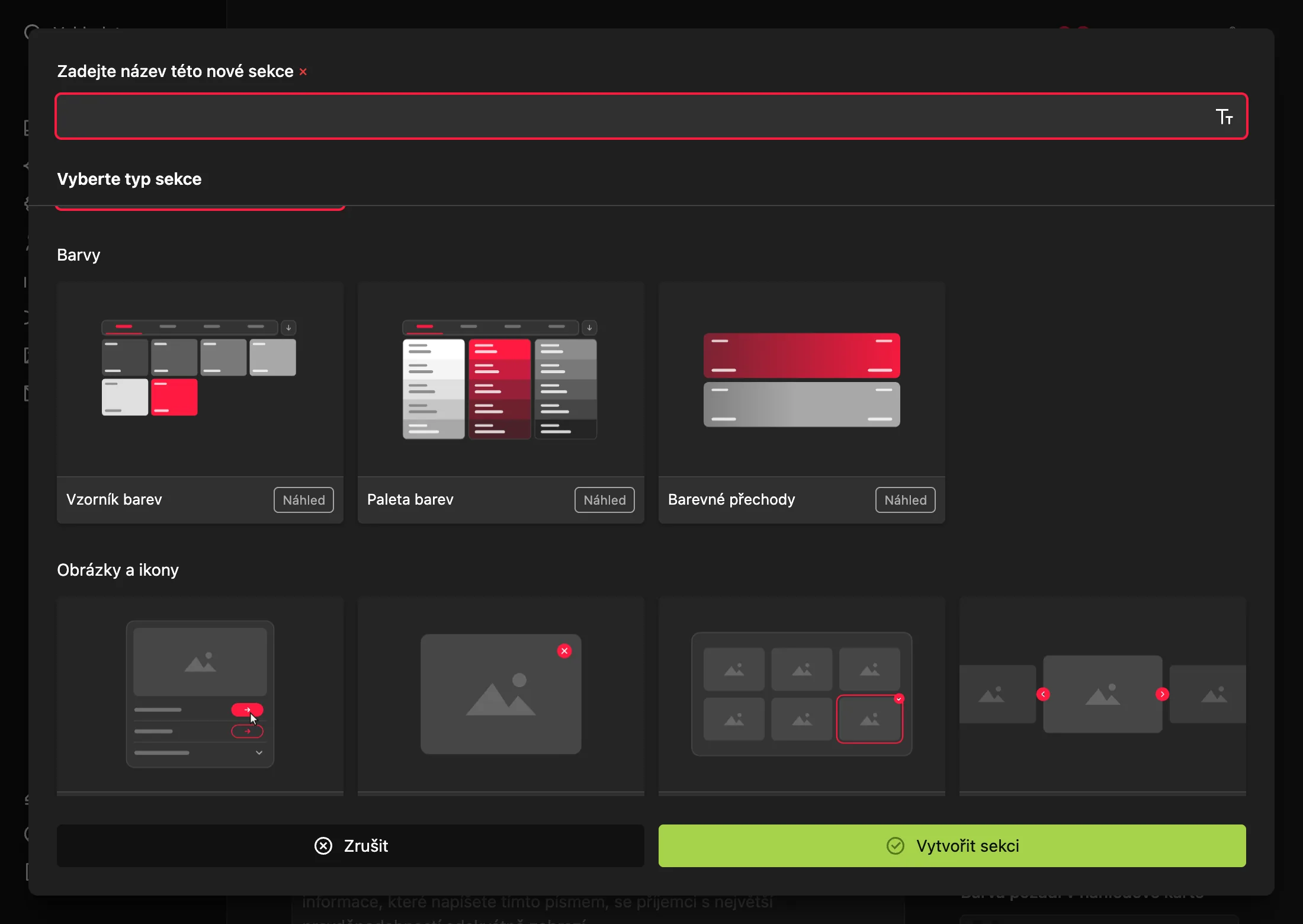
Zelené tlačítko Přidat novou sekci najdete v záhlaví seznamu Sekce na této stránce. Otevře se dialog Vyberte typ sekce.
Vyberte typ sekce
Typy sekcí jsou rozdělené do skupin Barvy, Písmo, Obrázky a ikony, Audio, video a média, Texty a data, Navigace a odkazy a Speciální. Každá dlaždice krátkou animací ukazuje, jak sekce vypadá na webu. Tlačítkem Náhled si ji zobrazíte ve větší velikosti.
Vyplňte obsah a uložte
Sekce se otevře ve vlastním formuláři. Většina sekcí má vlevo stejná pole: Popisek pod nadpisem této sekce a Info box (zvýrazněný text) s volbou Poznámka, Tip nebo Upozornění. Vpravo je obsah specifický pro daný typ – obrázky, soubory, barvy nebo text.
Změny potvrďte tlačítkem Uložit. Na kartě Co tato sekce umí najdete ukázky variant, které můžete ze sekce sestavit.
Přepněte sekci na Aktivní
Nová sekce vzniká jako Koncept – v panelu ji vidíte, ale na webu se nezobrazuje. V záhlaví sekce klikněte na tlačítko stavu a zvolte Aktivní (s popiskem „Zobrazuje se na stránce“).
Jak poznáte, že je hotovo
V záhlaví sekce klikněte na Zobrazit sekci. Stránka se otevře na webu a nová sekce je na svém místě. Pokud ji nevidíte, zkontrolujte, zda není stále ve stavu Koncept.
Úprava existující sekce
Klikněte na sekci v seznamu Sekce na této stránce. Šipkami v záhlaví přejdete na předchozí nebo další sekci stejné stránky, aniž byste se vraceli do seznamu.
Změna pořadí sekcí
Přetáhněte sekci v seznamu na nové místo. Druhou možností je nabídka sekce (tři tečky v seznamu nebo ikona ozubeného kola v záhlaví) s volbou Změnit pozici.
Skrytí sekce bez smazání
Přepněte sekci zpět na Koncept. Obsah zůstane uložený, jen zmizí z webu i ze statického exportu. Hodí se to pro rozpracovanou novinku nebo pro pravidlo, které dočasně neplatí. Kontrola manuálu vám koncepty připomene jako „Koncept sekce“.
Duplikace na stejné stránce
V nabídce sekce zvolte Duplikovat. Kopie vznikne na stejné stránce a je rovnou Aktivní – pokud ji ještě nechcete zveřejnit, přepněte ji na Koncept.
Přesun nebo kopie na jinou stránku
- Přesunout – sekce odejde z této stránky na Cílovou stránku, kterou vyberete ve stromu stránek.
- Přesunout kopii – na cílové stránce vznikne kopie se stejným názvem a originál zůstane na svém místě. Volbou Kopírovat i soubory? určíte, zda se zkopírují i obrázky a soubory nahrané do sekce. Kopie je na cílové stránce rovnou aktivní.
Smazání sekce
V nabídce sekce zvolte Smazat a akci potvrďte. Spolu se sekcí se smažou i soubory, které jste do ní nahráli.
Hromadné úpravy
Sekce se přesouvají, kopírují a mažou po jedné – seznam sekcí hromadný výběr nemá. Uvnitř sekce ale většina seznamů (barvy, soubory ke stažení, tlačítka, karty) umí označit více řádků najednou a smazat je jedním krokem.
Rychleji to zvládne váš AI agent. Zadání jako „přesuň všechny sekce s fotografiemi ze stránky Kampaně na stránku Fotografie“ provede za vás – viz Co agent zvládne.
Sekce ve dvou jazycích
Sekce existuje v obou jazycích manuálu zároveň, texty se ale vyplňují pro každý jazyk zvlášť. Blok Synchronizace a překlad obsahu v každé sekci umí převzít obsah z druhého jazyka nebo ho nechat přeložit – viz Automatický překlad.
Otázky a odpovědi
Proč novou sekci nevidím na webu?
Nová sekce vzniká jako Koncept. Přepněte ji v záhlaví sekce na Aktivní.
Můžu změnit typ existující sekce?
Ne, typ sekce po vytvoření změnit nejde. Vytvořte novou sekci požadovaného typu, přeneste do ní obsah a starou sekci smažte nebo přepněte na Koncept.
Proč v nabídce chybí typ sekce, který je na jiné stránce?
Nabídka závisí na typu stránky. Například Velká galerie je jen na stránce typu Velká galerie a Kontrola kontrastu jen na stránce Barvy. Viz Přehled všech sekcí.