
Karty na úvodní stránce
Úvodní stránka manuálu se skládá z velkých a malých karet. Ukážeme, jak karty přidat, seřadit a odebrat a kde nastavíte jejich obrázek a popisek.
Postup
Otevřete karty úvodní stránky
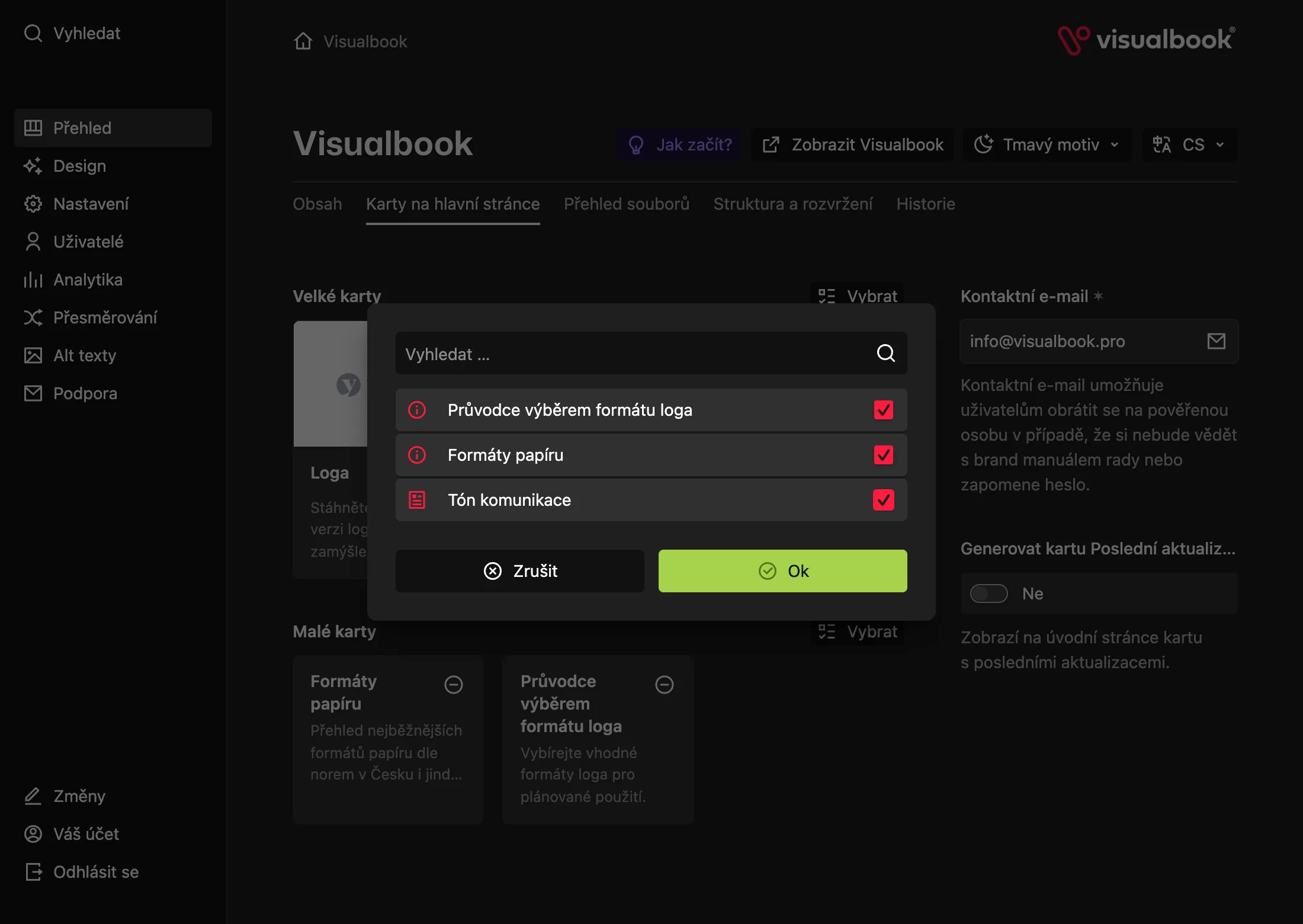
V levém menu klikněte na Přehled a otevřete záložku Karty na hlavní stránce. Uvidíte dvě části: Velké karty s náhledy a Malé karty.
Přidejte karty
V části Velké karty klikněte na Vybrat, zaškrtněte stránky a potvrďte. Stejně postupujte v části Malé karty. V každé části může být nejvýš 15 karet.
Seřaďte karty tažením
Kartu uchopte myší a přetáhněte na nové místo. Pořadí v panelu odpovídá pořadí v manuálu i v boční navigaci.
Odeberte nepotřebnou kartu
Klikněte na kroužek s pomlčkou vedle názvu karty. Odebere se jen karta – stránka zůstane v manuálu.
Uložte změny
Klikněte na Uložit. Změna se v manuálu projeví až po uložení.
Jak poznáte, že je hotovo
Otevřete úvodní stránku manuálu. Karty jsou v pořadí, které jste nastavili, a každá vede na správnou stránku.
Velká, nebo malá karta?
 12
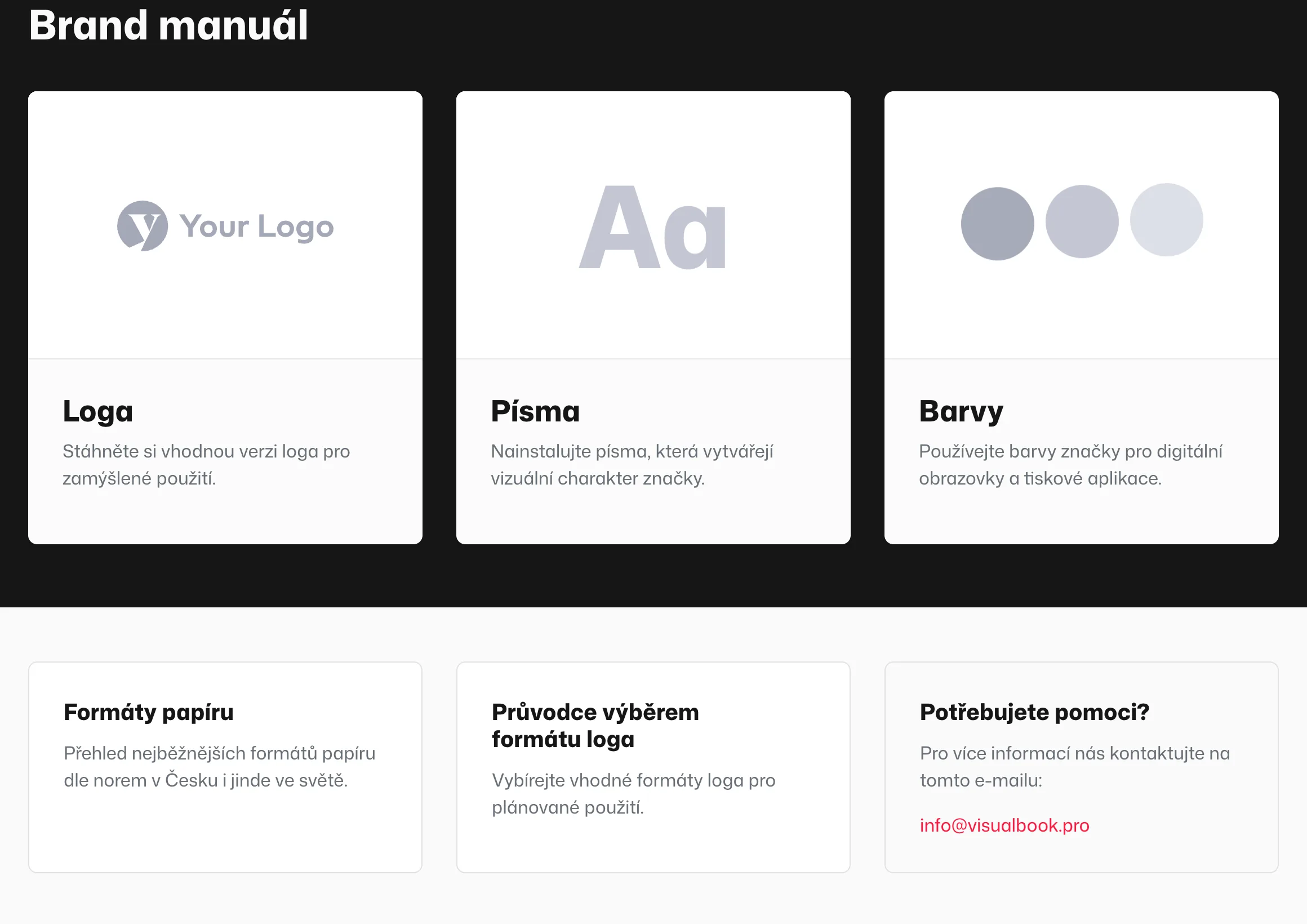
12- Velké karty s obrázkem nebo náhledem obsahu
- Malé karty jen s názvem a popiskem
| Velká karta | Malá karta | |
|---|---|---|
| Vzhled | Obrázek nebo animace, název a popisek | Název a popisek, bez obrázku |
| Typy stránek | Loga, Písma, Barvy, Obsahová stránka, Skupina stránek, Velká galerie, Vlastní online nástroj | Obsahová stránka, Skupina stránek, Velká galerie, Vlastní online nástroj, Průvodce výběrem formátu loga, Formáty papíru, Externí odkaz |
| Kdy použít | Hlavní témata manuálu | Doplňky, nástroje a odkazy ven |
Obrázek a popisek karty nastavíte na stránce
Otevřete stránku, na kterou karta vede. V pravém sloupci je Náhled karty této stránky a pod ním:
- Náhledový obrázek karty – Obrázek (doporučený rozměr 700 × 476 px, JPG, PNG nebo WebP) nebo Animace (GIF nebo Lottie, Lottie se ořízne na poměr karty).
- Typy Loga, Písma a Barvy mají navíc výchozí generovaný náhled: Loga, Znaky a Vzorníky. U Barev zvolíte také Styl vzorníků, třeba kruhy nebo svislé pruhy.
- Popis karty této stránky – nejvýš 200 znaků. Napište, co na stránce návštěvník najde, například „Stáhněte si logo v tiskové i digitální podobě.“
Karta Poslední aktualizace
Na záložce Karty na hlavní stránce zapněte Generovat kartu Poslední aktualizace? a v poli Vyberte 1–3 stránky zvolte stránky nebo sekce, které jste nedávno změnili.
Vzhled karty Poslední aktualizace může být Výchozí nebo Stejný jako info box. Karta se zobrazí mezi malými kartami.
Co když…
- …stránka v nabídce Vybrat chybí? Na úvodní stránku jdou jen stránky z nejvyšší úrovně. Stránky uvnitř skupiny mají karty ve skupině – viz Skupiny stránek. Zkontrolujte také, zda daný typ stránky smí mít kartu této velikosti (viz tabulka výše).
- …karta po přesunu stránky do skupiny zmizela? To je v pořádku. Přidejte stránce kartu uvnitř skupiny.
- …chcete změnit barvy karet? Barvy textové části velkých karet nastavíte v Design → Barvy, viz Design manuálu.