
Obrázky a galerie
Kterou obrázkovou sekci zvolit, co se s obrázkem po nahrání stane a jak doplnit alternativní texty. Součástí je i návod na obrázek s interaktivními body.
Kterou obrázkovou sekci zvolit
| Potřebujete | Sekce | Co umí navíc |
|---|---|---|
| jeden obrázek s textem pod ním | Obrázek (jednoduchý) | více obrázků pod sebou, zvětšení po kliknutí |
| obrázek s tlačítkem ke stažení | Obrázek (multifunkční) | tlačítka, rozbalovací obsah, více obrázků jako slideshow |
| příklady správného a nesprávného použití | Galerie obrázků | označení ✅ Povoleno / ❌ Zakázáno, popisky, „Načíst další“ |
| obrazovou banku fotografií | Velká galerie | vyšší rozlišení, malé nebo velké náhledy; jen na stránce Velká galerie |
| snímky jeden po druhém | Karusel (slideshow) | přechod Posun nebo Prolnutí, barva šipek a indikátorů |
| popisky přímo na konkrétním místě obrázku | Obrázek s body (interaktivní) | body přetáhnete myší, popisky jako tooltip nebo seznam |
| srovnat dva stavy | Před a po (posuvník) | posuvník, popisky Před a Po |
| ukázat vznik loga v krocích | Proces tvorby | 2 až 5 číslovaných kroků |
| sadu ikon ke stažení | Ikony | přebarvení, SVG/PNG/WebP/PDF, ZIP |
Většina obrázkových sekcí má volbu Poměr stran obrázků: Originál, 16:9, 4:3 nebo 1:1. Pevný poměr srovná různě velké fotografie do jednotné mřížky.
Co se s obrázkem stane po nahrání
Obrázkové sekce přijímají formáty JPG, PNG, WebP, GIF a SVG. Fotografii nahranou do sekce Visualbook zmenší pro web a uloží ve formátu WebP – v běžných sekcích na šířku 1460 px, v galeriích nejvýše na 1920 px. Stránky se tak načítají rychle a šetří se místo v úložišti.
Správné a nesprávné použití v galerii
V Galerii obrázků má každý obrázek volbu Použití obrázku: Bez pravidel, ✅ Povoleno nebo ❌ Zakázáno. Zakázaný obrázek se přeškrtne, povolený dostane ikonu. Jejich barvu nastavíte v polích ❌ Barva přeškrtnutí a ✅ Barva ikony.
Typický příklad: šest variant loga na různých pozadích, tři povolené a tři zakázané. Volba Počet zobrazených fotografií najednou omezí, kolik obrázků je vidět; další se načtou tlačítkem „Načíst další“.
Jak vytvořit obrázek s interaktivními body
- Přidejte sekci Obrázek s body (interaktivní) a do pole Obrázek nahrajte například mockup vizitky.
- V poli Body na obrázku klikněte do obrázku – na místě kliknutí vznikne očíslovaný bod. Body můžete myší přetáhnout na jiné místo.
- Ke každému bodu napište Text bodu, například „Písmo Inter Bold, 9 pt“.
- V poli Zobrazení popisků bodů zvolte Tooltip texty (text se zobrazí po kliknutí na bod), nebo Texty pod obrázkem (číslovaný seznam pod obrázkem).
- Na kartě Vzhled nastavíte barvu bodů, barvy a velikost písma tooltipu a pulzování bodů.
Alternativní texty
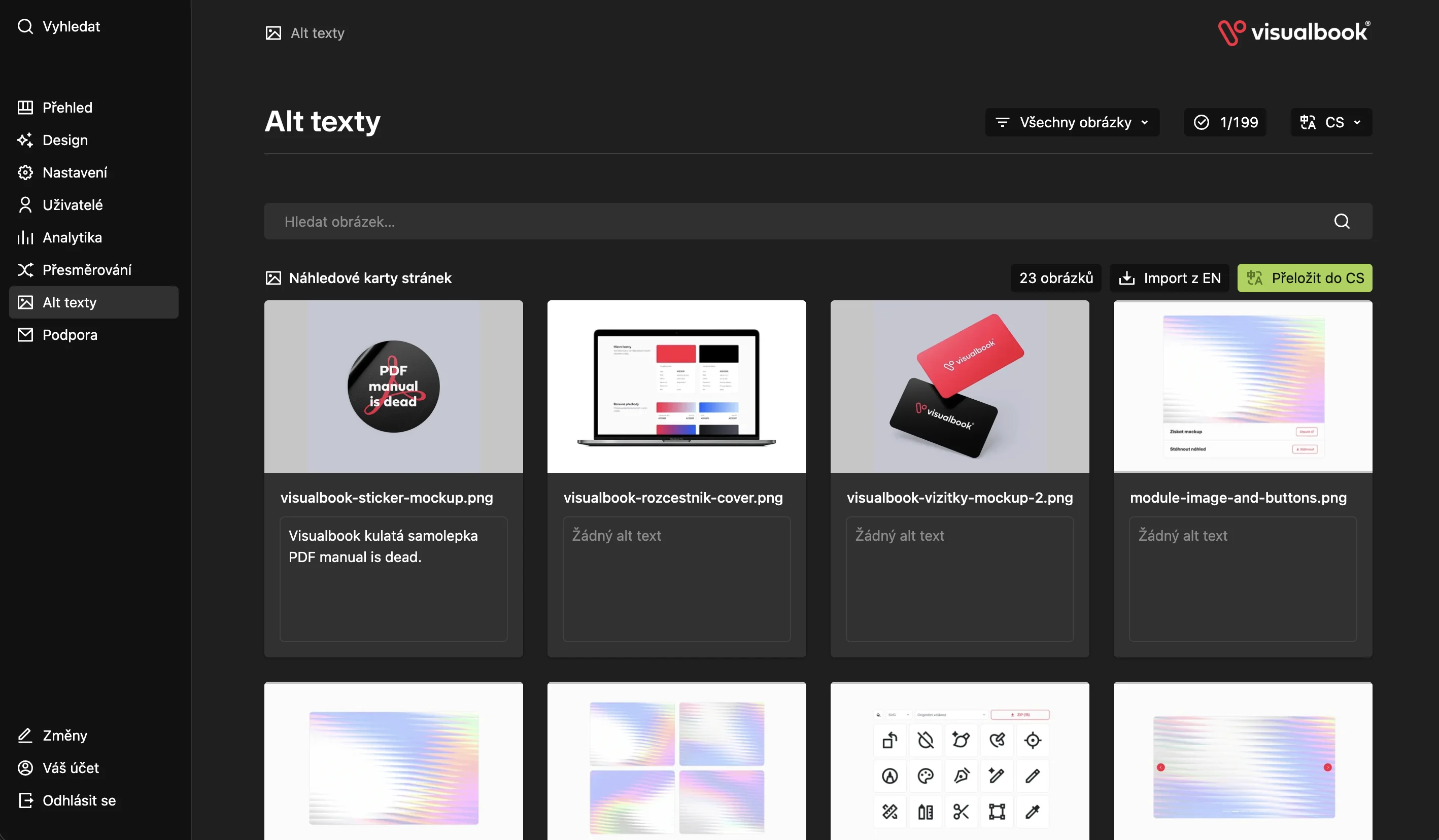
Každý obrázek má pole Alternativní text (alt) – krátký popis pro čtečky obrazovky a vyhledávače, například „Logo Firma na tmavě modrém pozadí“. U čistě dekorativních obrázků ho nechte prázdné.
Hromadně to jde rychleji přes položku Alt texty v menu panelu:
- uvidíte všechny obrázky manuálu,
- filtr Žádný alt text ukáže, kde popis chybí,
- tlačítkem Přeložit do ostatních jazyků převedete popisky do druhého jazyka manuálu.
Jiný obrázek v každém jazyce
Obrázky a soubory v sekci mají ve výchozím stavu synchronizaci Propojeno – v obou jazycích manuálu se použije stejný soubor. Pokud pro druhý jazyk potřebujete jiný obrázek, například plakát s anglickým textem, přepněte synchronizaci u pole na Nepropojeno a nahrajte pro každý jazyk vlastní soubor. Změnu potvrďte tlačítkem Uložit.